Domain marken-formate.de kaufen?
Wir ziehen mit dem Projekt
marken-formate.de um.
Sind Sie am Kauf der Domain
marken-formate.de interessiert?
domain@kv-gmbh.de · 0541-91531010
Domain marken-formate.de kaufen?
Warum funktioniert Snipping Tool nicht?
Warum funktioniert Snipping Tool nicht? Gibt es eine Fehlermeldung, die angezeigt wird? Hast du versucht, das Programm neu zu starten oder deinen Computer neu zu starten? Möglicherweise liegt das Problem an fehlenden Berechtigungen oder an einer beschädigten Datei. Hast du die neueste Version des Snipping Tools installiert? **
Wie installiere ich Snipping Tool?
Um das Snipping Tool auf einem Windows-Computer zu installieren, müssen Sie zuerst sicherstellen, dass es nicht bereits auf Ihrem System vorhanden ist. Geben Sie dazu "Snipping Tool" in die Windows-Suchleiste ein. Wenn es nicht gefunden wird, können Sie es über die Systemsteuerung unter "Programme und Funktionen" installieren. Klicken Sie auf "Windows-Funktionen aktivieren oder deaktivieren" und suchen Sie nach dem Snipping Tool. Aktivieren Sie das Kontrollkästchen neben dem Snipping Tool und klicken Sie auf "OK". Das Snipping Tool sollte nun auf Ihrem Computer installiert sein und kann über die Windows-Suche oder das Startmenü geöffnet werden. **


Ähnliche Suchbegriffe für Snipping
Top-Angebote
Produkte zum Begriff Snipping:
-
Handbuch Coaching und Beratung, Fachbücher von Björn MiggeSeit über einem Jahrzehnt gibt Björn Migge mit diesem Handbuch einen einzigartigen Überblick über wichtige Praxismodelle, Methoden und Beratungsanlässe im Coaching und in der Beratung. Der breite theoretische Grundstock wird durch Übungen und umfangreiche Falldarstellungen vertieft. Dieses Standardwerk interessiert eine grosse Leserschaft, denn die Breite der Themen, Modelle und Methoden fürs Coaching sowie der sich daraus ergebende integrative Ansatz lassen sich bestens in die eigene Coachingarbeit übertragen. Die umfangreichen, oft sehr bewegenden Falldarstellungen gehen in die Tiefe der Coachingarbeit. Neu sind die Kapitel zu den Kernkompetenzen im Coaching sowie zum Online-Coaching. Die Stärken dieses Buches sind die vielen praktischen Anregungen und die Vermittlung des Verständnisses von praktischen Coachingproblemen und deren Lösung im Coachingalltag. Insgesamt ist Björn Migge ein Buch gelungen, das sich gleichermassen für das Lernen und die Praxis eignet.78,00 €*Versand: 0,00 €Sichere Weiterleitung zum Anbieter
-
Psychologische Beratung und Coaching, Fachbücher von Fabian GrolimundDie Beratungssituation unterscheidet sich deutlich von therapeutischen Settings. Insgesamt haben die Klienten, die eine Beratung aufsuchen, konkretere und abgegrenztere Probleme ohne Krankheitswert. Sie erwarten vom Berater, dass er sein Fachwissen einsetzt, fehlende Informationen liefert, Wege aufzeigt und ihnen dabei hilft, schwierige Entscheidungen zu treffen oder mit bestimmten Situationen besser zurechtzukommen. Dieses Handbuch vermittelt Ihnen alle grundlegenden und weiterführenden Kompetenzen zur Durchführung eines professionellen Beratungsgesprächs. Das Konzept dieses Buchs entstand an der Universität Fribourg, wo der Autor als Dozent zur psychologischen Beratung lehrte. Der Autor führt anschaulich und mit vielen Beispielen sowie praktischen Übungen durch die sechs Phasen jeder Beratung: Erstkontakt, Beziehungsaufbau, Zielanalyse, Problemanalyse, Lösungsentwicklung und Abschluss. Für die 3. Auflage wurde der Inhalt aktualisiert.35,00 €*Versand: 0,00 €Sichere Weiterleitung zum Anbieter
-
Coaching, Beratung und Gehirn, Fachbücher von Gerhard RothDas Buch beleuchtet das Thema Coaching aus neurobiologischer sowie psychologischer Perspektive und bietet fundierte Grundlagen für eine wirksame Beratungspraxis. Es erläutert Faktoren, welche die Entwicklung und Veränderbarkeit von Persönlichkeit sowie Erlebens- und Verhaltensweisen bedingen, und vermittelt ein tiefgreifendes Verständnis verschiedener Interventionsansätze und ihrer Wirkungsweise. Die wichtigste Aufgabe eines Coaches ist es, den Klienten dabei zu unterstützen, einschränkende Erlebens- und Verhaltensmuster zu erweitern. Die Autoren schildern, mit welchen neurowissenschaftlich fundierten Methoden dies in der beratenden Praxis gelingen kann. Das Buch wirft einen differenzierten Blick auf verschiedene Veränderungsebenen und -strategien sowie auf die Wirksamkeit von Coaching-Interventionen. Ein neurowissenschaftliches Standardwerk für qualitativ hochwertige Beratung. - Gerhard.38,00 €*Versand: 0,00 €Sichere Weiterleitung zum Anbieter
-
Rechtshandbuch für Training, Beratung & Coaching, Fachbücher von Hans OlbertRechtshandbuch für Ausbildung, Beratung und Coaching: Das rechtliche Standardwerk für alle zentralen Rechtsgebiete der Weiterbildung. Mit regelmässigen Online-Updates und fast 100 rechtlich verbindlichen Artikeln.89,90 €*Versand: 0,00 €Sichere Weiterleitung zum Anbieter




-
Wie öffne ich das Snipping Tool?
Um das Snipping Tool zu öffnen, kannst du entweder die Windows-Suche verwenden und nach "Snipping Tool" suchen. Alternativ kannst du auch die Tastenkombination "Windows-Taste + Shift + S" drücken, um das Snipping Tool direkt zu öffnen. Eine weitere Möglichkeit ist, das Snipping Tool über das Startmenü unter "Windows-Zubehör" zu finden und von dort aus zu öffnen. Du kannst auch einen Rechtsklick auf die Taskleiste machen, "Neu" auswählen und dann "Snipping Tool" anklicken, um es zu öffnen. **
-
Wo werden Snipping Tool Bilder gespeichert?
Das Snipping Tool speichert standardmäßig die erstellten Bilder in der Zwischenablage. Wenn du ein Bild mit dem Snipping Tool aufgenommen hast, kannst du es in ein anderes Programm einfügen, z. B. in ein Bildbearbeitungsprogramm oder in ein Textverarbeitungsprogramm. Von dort aus kannst du das Bild dann speichern, wo du möchtest. Es gibt jedoch auch die Möglichkeit, die Einstellungen des Snipping Tools anzupassen, um die Bilder direkt an einem bestimmten Speicherort zu speichern. Hast du diese Einstellungen bereits geändert oder möchtest du wissen, wo die Standard-Speicherort für Snipping Tool Bilder ist? **
-
Was ist das Snipping Tool 3?
Das Snipping Tool 3 ist ein Bildschirmaufnahmeprogramm, das es Benutzern ermöglicht, Screenshots von ihrem Computerbildschirm zu erstellen. Es bietet verschiedene Aufnahmemodi wie Rechteck, Freiform, Fenster oder Vollbild. Mit dem Snipping Tool 3 können Benutzer ihre Screenshots bearbeiten, markieren und speichern, um sie später zu verwenden. Es ist ein nützliches Werkzeug für Präsentationen, Tutorials oder einfach nur zum Teilen von Bildschirminhalten. **
-
Wie benutze ich das Snipping Tool?
Um das Snipping Tool zu verwenden, öffne zuerst das Programm auf deinem Computer. Klicke dann auf "Neu" und wähle den Bereich aus, den du erfassen möchtest. Du kannst zwischen verschiedenen Arten von Ausschnitten wählen, z.B. Freihand, Rechteck oder Fenster. Nachdem du den gewünschten Bereich ausgewählt hast, kannst du den Ausschnitt speichern, kopieren oder markieren. Du kannst das Snipping Tool auch verwenden, um Notizen oder Markierungen auf dem Bildschirmausschnitt hinzuzufügen. **

Wie finde ich das Snipping Tool?
Das Snipping Tool ist eine integrierte Anwendung in Windows-Betriebssystemen, die es Benutzern ermöglicht, Screenshots zu erstellen. Um das Snipping Tool zu finden, können Sie einfach die Windows-Suche verwenden und nach "Snipping Tool" suchen. Alternativ können Sie auch auf das Startmenü klicken, "Alle Apps" auswählen und nach dem Snipping Tool suchen. Eine weitere Möglichkeit besteht darin, die Tastenkombination "Windows-Taste + Shift + S" zu verwenden, um das Snipping Tool schnell zu öffnen. Wenn Sie das Snipping Tool häufig verwenden, können Sie es auch an die Taskleiste oder den Desktop anheften, um einen schnellen Zugriff zu haben. **
Wie funktioniert Snipping Tool Windows 10?
Das Snipping Tool ist ein integriertes Programm in Windows 10, mit dem Benutzer Screenshots erstellen können. Um das Snipping Tool zu verwenden, öffnen Sie es entweder über die Suche in der Taskleiste oder über das Startmenü. Wählen Sie dann die Art des Screenshots aus, den Sie erstellen möchten (Vollbild, rechteckiger Ausschnitt, freie Form oder Fenster). Klicken Sie auf "Neu" und ziehen Sie den Cursor über den Bereich, den Sie erfassen möchten. Anschließend können Sie den Screenshot speichern, kopieren oder bearbeiten. **
Top-Angebote
Produkte zum Begriff Snipping:
-
Visualisieren in Workshops, Meetings und Präsentationen, Fachbücher von Sabine PeipeSpass beim Visualisieren und viele kreative und innovative Momente in Meetings und Workshops: Mit diesem Buch erfahren Sie, wie es geht. Sie lernen die Grundlagen des visuellen Vokabulars kennen und entwickeln Piktogramme für Workshops, Meetings und Präsentationen. Die Autorin zeigt, wie Sie pfiffige Flipchart- und Pinnwand-Präsentationen entwerfen und erstellen, mit denen Sie die Aufmerksamkeit und das Interesse Ihrer Mitarbeitenden und Ihres Teams wecken. Einige Visualisierungen sind Schritt für Schritt erklärt, sodass Sie diese in Ruhe nachzeichnen können. Weitere können Sie als Lernvideo online abrufen. Inhalte: - Visuelle Grundformen - Business-Symbole (Piktogramme) - Materialien und Anwendung - Präsentationen, Workshops, Meetings - Gestaltung Flipchart und Pinnwand Neu in der 2. Auflage: Visualisieren in virtuellen Terminen (Miro Board o.ä.).29,95 €*Versand: 0,00 €Sichere Weiterleitung zum Anbieter
-
Handbuch Coaching und Beratung, Fachbücher von Björn MiggeSeit über einem Jahrzehnt gibt Björn Migge mit diesem Handbuch einen einzigartigen Überblick über wichtige Praxismodelle, Methoden und Beratungsanlässe im Coaching und in der Beratung. Der breite theoretische Grundstock wird durch Übungen und umfangreiche Falldarstellungen vertieft. Dieses Standardwerk interessiert eine grosse Leserschaft, denn die Breite der Themen, Modelle und Methoden fürs Coaching sowie der sich daraus ergebende integrative Ansatz lassen sich bestens in die eigene Coachingarbeit übertragen. Die umfangreichen, oft sehr bewegenden Falldarstellungen gehen in die Tiefe der Coachingarbeit. Neu sind die Kapitel zu den Kernkompetenzen im Coaching sowie zum Online-Coaching. Die Stärken dieses Buches sind die vielen praktischen Anregungen und die Vermittlung des Verständnisses von praktischen Coachingproblemen und deren Lösung im Coachingalltag. Insgesamt ist Björn Migge ein Buch gelungen, das sich gleichermassen für das Lernen und die Praxis eignet.78,00 €*Versand: 0,00 €Sichere Weiterleitung zum Anbieter
-
Psychologische Beratung und Coaching, Fachbücher von Fabian GrolimundDie Beratungssituation unterscheidet sich deutlich von therapeutischen Settings. Insgesamt haben die Klienten, die eine Beratung aufsuchen, konkretere und abgegrenztere Probleme ohne Krankheitswert. Sie erwarten vom Berater, dass er sein Fachwissen einsetzt, fehlende Informationen liefert, Wege aufzeigt und ihnen dabei hilft, schwierige Entscheidungen zu treffen oder mit bestimmten Situationen besser zurechtzukommen. Dieses Handbuch vermittelt Ihnen alle grundlegenden und weiterführenden Kompetenzen zur Durchführung eines professionellen Beratungsgesprächs. Das Konzept dieses Buchs entstand an der Universität Fribourg, wo der Autor als Dozent zur psychologischen Beratung lehrte. Der Autor führt anschaulich und mit vielen Beispielen sowie praktischen Übungen durch die sechs Phasen jeder Beratung: Erstkontakt, Beziehungsaufbau, Zielanalyse, Problemanalyse, Lösungsentwicklung und Abschluss. Für die 3. Auflage wurde der Inhalt aktualisiert.35,00 €*Versand: 0,00 €Sichere Weiterleitung zum Anbieter
-
Warum funktioniert Snipping Tool nicht?
Warum funktioniert Snipping Tool nicht? Gibt es eine Fehlermeldung, die angezeigt wird? Hast du versucht, das Programm neu zu starten oder deinen Computer neu zu starten? Möglicherweise liegt das Problem an fehlenden Berechtigungen oder an einer beschädigten Datei. Hast du die neueste Version des Snipping Tools installiert? **
-
Wie installiere ich Snipping Tool?
Um das Snipping Tool auf einem Windows-Computer zu installieren, müssen Sie zuerst sicherstellen, dass es nicht bereits auf Ihrem System vorhanden ist. Geben Sie dazu "Snipping Tool" in die Windows-Suchleiste ein. Wenn es nicht gefunden wird, können Sie es über die Systemsteuerung unter "Programme und Funktionen" installieren. Klicken Sie auf "Windows-Funktionen aktivieren oder deaktivieren" und suchen Sie nach dem Snipping Tool. Aktivieren Sie das Kontrollkästchen neben dem Snipping Tool und klicken Sie auf "OK". Das Snipping Tool sollte nun auf Ihrem Computer installiert sein und kann über die Windows-Suche oder das Startmenü geöffnet werden. **
-
Wie öffne ich das Snipping Tool?
Um das Snipping Tool zu öffnen, kannst du entweder die Windows-Suche verwenden und nach "Snipping Tool" suchen. Alternativ kannst du auch die Tastenkombination "Windows-Taste + Shift + S" drücken, um das Snipping Tool direkt zu öffnen. Eine weitere Möglichkeit ist, das Snipping Tool über das Startmenü unter "Windows-Zubehör" zu finden und von dort aus zu öffnen. Du kannst auch einen Rechtsklick auf die Taskleiste machen, "Neu" auswählen und dann "Snipping Tool" anklicken, um es zu öffnen. **
-
Wo werden Snipping Tool Bilder gespeichert?
Das Snipping Tool speichert standardmäßig die erstellten Bilder in der Zwischenablage. Wenn du ein Bild mit dem Snipping Tool aufgenommen hast, kannst du es in ein anderes Programm einfügen, z. B. in ein Bildbearbeitungsprogramm oder in ein Textverarbeitungsprogramm. Von dort aus kannst du das Bild dann speichern, wo du möchtest. Es gibt jedoch auch die Möglichkeit, die Einstellungen des Snipping Tools anzupassen, um die Bilder direkt an einem bestimmten Speicherort zu speichern. Hast du diese Einstellungen bereits geändert oder möchtest du wissen, wo die Standard-Speicherort für Snipping Tool Bilder ist? **
Ähnliche Suchbegriffe für Snipping
-
Coaching, Beratung und Gehirn, Fachbücher von Gerhard RothDas Buch beleuchtet das Thema Coaching aus neurobiologischer sowie psychologischer Perspektive und bietet fundierte Grundlagen für eine wirksame Beratungspraxis. Es erläutert Faktoren, welche die Entwicklung und Veränderbarkeit von Persönlichkeit sowie Erlebens- und Verhaltensweisen bedingen, und vermittelt ein tiefgreifendes Verständnis verschiedener Interventionsansätze und ihrer Wirkungsweise. Die wichtigste Aufgabe eines Coaches ist es, den Klienten dabei zu unterstützen, einschränkende Erlebens- und Verhaltensmuster zu erweitern. Die Autoren schildern, mit welchen neurowissenschaftlich fundierten Methoden dies in der beratenden Praxis gelingen kann. Das Buch wirft einen differenzierten Blick auf verschiedene Veränderungsebenen und -strategien sowie auf die Wirksamkeit von Coaching-Interventionen. Ein neurowissenschaftliches Standardwerk für qualitativ hochwertige Beratung. - Gerhard.38,00 €*Versand: 0,00 €Sichere Weiterleitung zum Anbieter
-
Rechtshandbuch für Training, Beratung & Coaching, Fachbücher von Hans OlbertRechtshandbuch für Ausbildung, Beratung und Coaching: Das rechtliche Standardwerk für alle zentralen Rechtsgebiete der Weiterbildung. Mit regelmässigen Online-Updates und fast 100 rechtlich verbindlichen Artikeln.89,90 €*Versand: 0,00 €Sichere Weiterleitung zum Anbieter
-
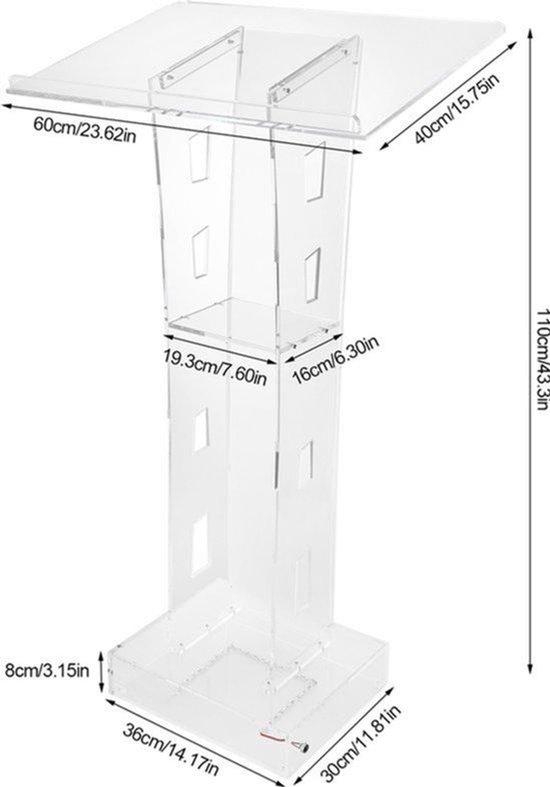
Präsentationspodium aus hellem Acryl - 110 cm Höhe - 12,3 kg Gewicht - Für Konferenzen und VeranstaltungenDieses klare Acryl-Präsentationspult ist ideal für Redner, die eine professionelle und stilvolle Plattform für Konferenzen, Veranstaltungen und Klassenzimmer suchen. Es bietet einen stabilen und geräumigen Ablagebereich für Skripte und Präsentationsmaterial. Eigenschaften: Material: Langlebiges und umweltfreundliches Acryl, verschleißfest und bruchsicher. Abmessungen: 110 cm Höhe, breites Ablagebrett von 23,62 x 15,74 Zoll. Stabilität: Erweiterte und verstärkte Basis mit Schraubbefestigung für maximale Stabilität. Design: Klar und transparent mit blauem LED-Licht für einen visuellen Effekt. Passt dieses Pult zu Ihnen? Dieses Pult eignet sich für eine stabile Unterlage und benötigt einen Platz von ca. 113x50x19 cm. Es ist geeignet für den Einsatz in gewerblichen und Bildungseinrichtungen, wo eine repräsentative Rednerplattform gewünscht ist. Für die Montage sind keine zusätzlichen Teile erforderlich. Das Pult ist nicht für den Einsatz im Freien oder für schwere industrielle Anwendungen402,01 €*Versand: 0,00 €Sichere Weiterleitung zum Anbieter
-
Narrative Ansätze in Beratung und Coaching, Fachbücher von Marc SchreiberIn Beratung und Coaching wird sehr häufig mit narrativen Ansätzen gearbeitet. Narrative Ansätze leiten Klient*innen dazu an, die eigene Biografie zu reflektieren und dadurch den Blick auf sich selbst sowie die eigene Identität in verschiedenen Lebensbereichen zu richten. Das vorliegende Buch beinhaltet verschiedene Methoden für die Anwendung der narrativen Psychologie in der Beratungspraxis. Dabei wird im ersten Teil des Buches das Modell der Persönlichkeits- und Identitätskonstruktion (MPI) als Grundlage für die narrativen Ansätze theoretisch hergeleitet. Auf der Basis des sozialen Konstruktionismus integriert das MPI Ansätze aus der Laufbahn- und Persönlichkeitspsychologie wie die Career Construction Theorie (CCT) von Savickas oder die Theorie der Persönlichkeits-System-Interaktionen (PSI-Theorie) von Kuhl sowie die drei Ebenen des Selbst nach McAdams: soziale*r Akteur*in, motivierte*r Agent*in und autobiografische*r Autor*in. Darüber hinaus nimmt das MPI Bezug zu den industriellen Revolutionen von Arbeiten 1.0 bis Arbeiten 4.0. Elf Kapitel mit narrativen Methoden für die Praxis vermitteln dazu im zweiten Teil des Buches anschauliche Beispiele für die Anwendung in Beratung und Coaching, jeweils strukturiert in einen spezifischen Theorieteil, der Erläuterung der Anwendung in der Praxis und einem Praxisbeispiel.44,99 €*Versand: 0,00 €Sichere Weiterleitung zum Anbieter
-
Was ist das Snipping Tool 3?
Das Snipping Tool 3 ist ein Bildschirmaufnahmeprogramm, das es Benutzern ermöglicht, Screenshots von ihrem Computerbildschirm zu erstellen. Es bietet verschiedene Aufnahmemodi wie Rechteck, Freiform, Fenster oder Vollbild. Mit dem Snipping Tool 3 können Benutzer ihre Screenshots bearbeiten, markieren und speichern, um sie später zu verwenden. Es ist ein nützliches Werkzeug für Präsentationen, Tutorials oder einfach nur zum Teilen von Bildschirminhalten. **
-
Wie benutze ich das Snipping Tool?
Um das Snipping Tool zu verwenden, öffne zuerst das Programm auf deinem Computer. Klicke dann auf "Neu" und wähle den Bereich aus, den du erfassen möchtest. Du kannst zwischen verschiedenen Arten von Ausschnitten wählen, z.B. Freihand, Rechteck oder Fenster. Nachdem du den gewünschten Bereich ausgewählt hast, kannst du den Ausschnitt speichern, kopieren oder markieren. Du kannst das Snipping Tool auch verwenden, um Notizen oder Markierungen auf dem Bildschirmausschnitt hinzuzufügen. **
-
Wie finde ich das Snipping Tool?
Das Snipping Tool ist eine integrierte Anwendung in Windows-Betriebssystemen, die es Benutzern ermöglicht, Screenshots zu erstellen. Um das Snipping Tool zu finden, können Sie einfach die Windows-Suche verwenden und nach "Snipping Tool" suchen. Alternativ können Sie auch auf das Startmenü klicken, "Alle Apps" auswählen und nach dem Snipping Tool suchen. Eine weitere Möglichkeit besteht darin, die Tastenkombination "Windows-Taste + Shift + S" zu verwenden, um das Snipping Tool schnell zu öffnen. Wenn Sie das Snipping Tool häufig verwenden, können Sie es auch an die Taskleiste oder den Desktop anheften, um einen schnellen Zugriff zu haben. **
-
Wie funktioniert Snipping Tool Windows 10?
Das Snipping Tool ist ein integriertes Programm in Windows 10, mit dem Benutzer Screenshots erstellen können. Um das Snipping Tool zu verwenden, öffnen Sie es entweder über die Suche in der Taskleiste oder über das Startmenü. Wählen Sie dann die Art des Screenshots aus, den Sie erstellen möchten (Vollbild, rechteckiger Ausschnitt, freie Form oder Fenster). Klicken Sie auf "Neu" und ziehen Sie den Cursor über den Bereich, den Sie erfassen möchten. Anschließend können Sie den Screenshot speichern, kopieren oder bearbeiten. **
* Alle Preise verstehen sich inklusive der gesetzlichen Mehrwertsteuer und ggf. zuzüglich Versandkosten. Die Angebotsinformationen basieren auf den Angaben des jeweiligen Shops und werden über automatisierte Prozesse aktualisiert. Eine Aktualisierung in Echtzeit findet nicht statt, so dass es im Einzelfall zu Abweichungen kommen kann. ** Hinweis: Teile dieses Inhalts wurden von KI erstellt.